「今使っているスマホが気に入ってます!1日でも長く今のスマホを使う方法はありますか❓」
「新しいスマホの購入を考えていますが、できるだけ長く使える機種の探し方を教えてください‼️」
上記の質問に回答します。
こんにちは、Yutaです。
突然ですがスマートフォンの寿命って知っていますか❓
携帯会社へ行くとスタッフから「スマートフォンの寿命は2年ぐらいなので、2年ごとに変えたほうが良いですよ」などと言われたことがあるかもしれません。
新しい携帯を2年ごとに買うのも出費になるし、できる限り今使っているスマホを使いたい方も多いかと思います。
この記事ではスマホを長く使いたい方のために、あなたが使っているスマホを1日でも長く使うコツを10個にまとめました。
僕はカナダにある携帯会社大手BELLの販売として働いており、信頼性もあるかと思いますので参考にしてください😌
ちなみに現在僕が使っているスマホは2017年3月25日に販売された「iPhone 7 Plus (PRODUCT)RED」で、この記事を再更新した2025年9月月末時点までの8年間特に問題なく使っています‼️
スマホを1日でも長く使う10個のコツ!これだけ抑えて置けば安心!
それでは早速、スマホを1日でも長く使うコツを紹介します😌
値段が高いスマホ本体で、充電容量が多いものを購入
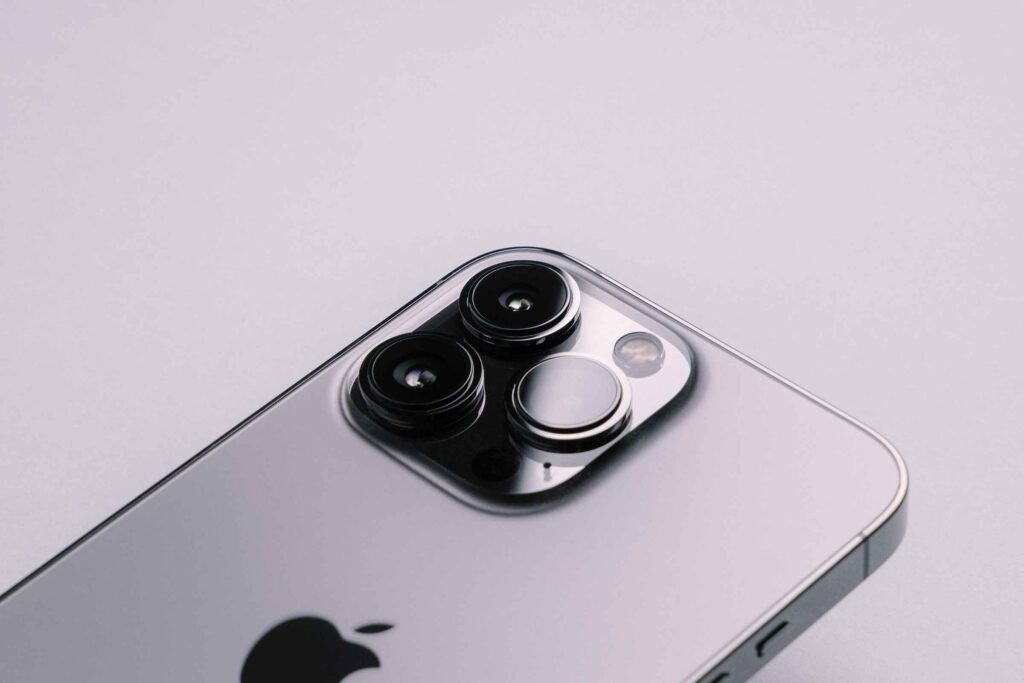
新しいスマホの購入を検討している方で、スマホを長く使いたいと思っている方は値段が高い機種で特に充電容量が多いスマホを購入しましょう‼️
もともとの充電容量が多いスマホを購入すれば、バッテリーが悪くなってもある程度は使えます👍
逆に充電容量が少ないスマホを購入すると、バッテリーが悪くなった時に充電する回数が増えてしまいます😱
スマホは 1万円台で買える安いスマホから 20万円を軽く超える高いスマホなどさまざまな種類があります。
安い値段のスマホに魅力を感じやすいですが、長期間使いたい方は値段が高い機種で特に充電容量が多いスマホがオススメですね😌
- 値段が高い機種で特に充電できる容量が多いスマホ
- 充電容量が多いものを購入すれば、悪くなってもある程度は使える
- 安いスマホは充電持ちが悪い
スマホ本体にケースを取り付けて、液晶に保護フィルムを貼る

スマホを長く使う一つのコツとして、スマホ本体にケースを取り付けて、液晶に保護フィルムを貼ることが大切です✨
手に持って使うスマホはいつ落として故障してしまうのか分かりません。
あなたがどれほど気をつけていたとしても、例えば友達に写真を撮ってもらおうと思いスマホを渡した時に落としてしまったり、また机の上に置いていたとしてもあなたのかわいいペットのネコがネコパンチで落としてしまうかもしれません🐱👊
スマホケースや液晶フィルムを使わないでスマホを落としてしまったら、かんたんに画面が割れたり、タッチパネルが反応しなくなったり、最悪スマホ本体の電源がつかなくなります😱
スマホのカバーや液晶フィルムは機種によっては 100円ショップで買えたり、ネットで買っても 2,000円以内で済みます‼️
スマホのカバーや液晶フィルムをすることで万が一スマホを落としてしまっても安心できる状態にしておきましょう😌
- スマホが落ちても壊れないようにするため
- いつ落ちるのか予測がつかない
- 落ちた箇所が悪いと液晶が割れたり、タッチしていないのに勝手に操作されたり、最悪スマホ本体の電源がつかなくなる
最新機種、または一世代古い機種を購入
まずは下記を見てください。
iPhone5s の発売日は2013年9月11日

🔽

2021年6月14日に行われた iOS12.5.4 対応が iPhone5s の最後のアップデートで保証期間が終了

🔽

iPhone5s は約8年間 OS のアップデートができた
つまりiPhone5sの場合、約8年間までは iOS アップデートができますが、それ以降の新しいバージョンを更新できません。
新しい OS に更新できないと新しいアプリが使えなかったり、その OS に不具合や設計上のミスがあった場合にハッキングされたり、ウイルスに感染する場合があります😱
あなたが現在スマホの購入を検討しているのなら、最新機種または一世代古い機種を購入することで、新しく開発されたOSにも対応してくれます👍
iPhone の最新機種を購入した場合、最新機種の購入年から約8年間は OS の更新ができると計算できますね✨
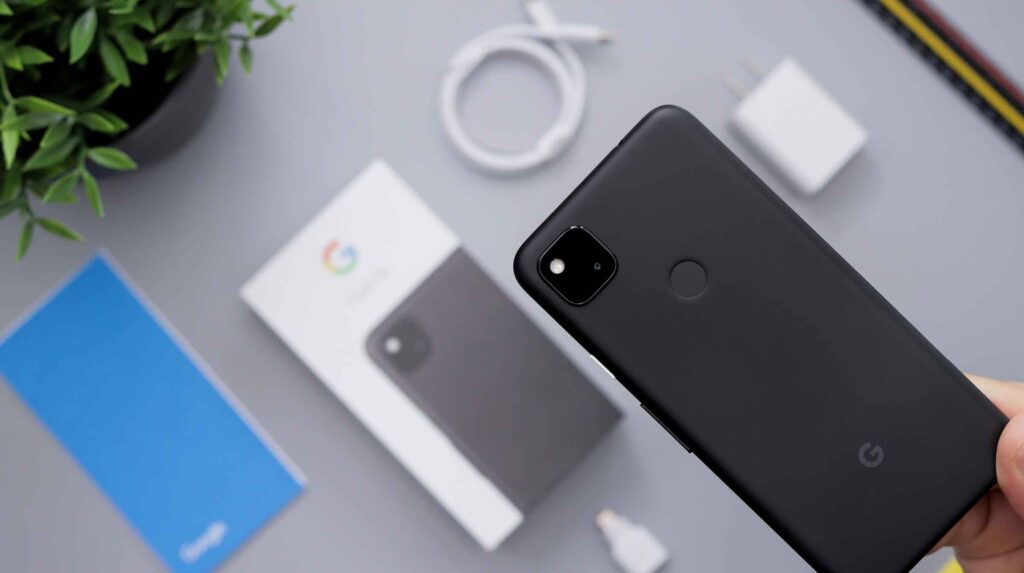
また Android の場合は、端末メーカー、または販売キャリアによって異なりますが、Android のスマホで OS アップデートとセキュリティアップデートが最も優れているのは「Google Pixel シリーズ」ですね😌
| OSアップデート | セキュリティアップデート | |
| Google Pixel シリーズ | 最大 3回 | 最大 5年間 |
| Galaxy シリーズ | 最大 3回 | 最大 4年間 |
| Xiaomi シリーズ | 最大 3回 | 最大 4年間 |
| Xperia 1 II および Xperia 5 II 以降の機種 | 最大 2回 | 最大 2年間 |
| AQUOS シリーズ | 最大 2回 | – |
| Android One S8 | 発売から 24カ月間に 最低 1回以上 | 最大 3年間 |
OS やセキュリティアップデートができなくてもスマホを使い続けることはできますが、最新の機種を買うほど長くサポートが受けれます✨
逆に新品でも古い世代の機種を購入するとサポートを受ける期間がすぐに終わってしまうので、スマホを購入するなら最新機種、または一世代古い機種がオススメ👍
- OS・セキュリティの更新を考えると最新機種、または一世代古い機種を購入した方が良い
- iPhone の最新機種の場合、購入年から約8年間 iOS サポート
- Android は Google Pixel シリーズ が一番長いサポート(最大3回の OS アップデートと最大5年間セキュリティアップデート)
OSの更新を止める
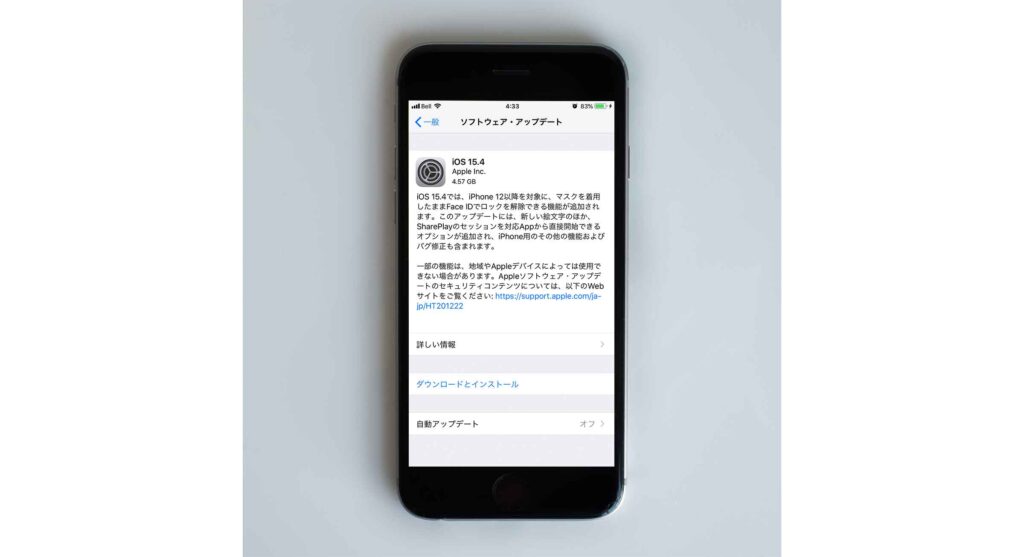
携帯会社は数ヶ月に一度、スマホの OS(ソフトウェア)をアップデートします⬆️
OS のアップデートをする理由は
- 機能の追加
- デザインなどの使いやすさ向上
- バグの修正やウィルス対策
などの理由がありますが、新しい OS は最新の機種を基準として作られています。
OS は最新の機種を基準として作られているので、古い機種で新しい OS を使うとオーバースペックとなり、動作が遅くなったりスマホ本体が発熱して充電の消費が激しくなります😱
「最新機種、または一世代古い機種を購入」にて、iPhone の最新機種の場合は購入年から約 8年間 iOS サポートがあるとお伝えしましたが、個人的には発売から 4年目以降の iOS の更新はオーバースペックになりやすいと思います😌
ちなみに現在僕が使っているスマホは2017年3月25日に販売された「iPhone 7 Plus (PRODUCT)RED」で、2019年5月24日に更新された iOS12.3.1 を使っていますが不満もなく快適です👍
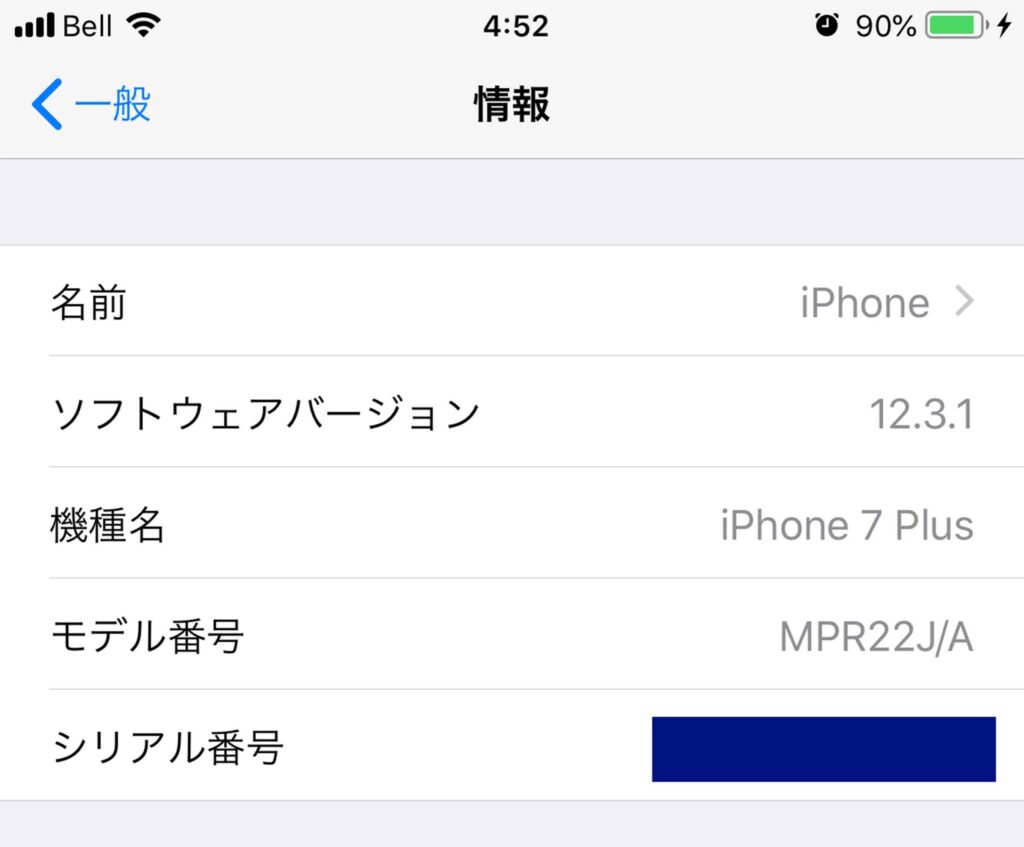
新しい OS をダウロードすると確かにセキュリティが向上されたり、使いやすくなったりしますがスマホを長く使いたい方は途中から OS の更新を止めましょう‼️
- 最新の機種を基準として OS が更新される
- 古い機種で新しい OS を使うとオーバースペックとなり、動作が遅くなる
- iPhone は4年目からは iOS の更新をしない方が良い
お風呂やプールなどで使わない
スマホを長く使う秘訣はたとえ防水・耐水対応のスマホを購入したとしても、スマホをお風呂やプールなどの水場で使わないことです☀️
例えば、防水・耐水対応のスマホでも落としてしまった際に目では判断しづらい隙間があればそこから水が入ってしまうかもしれません💧
またスマホを充電しながらお風呂で使うとスマホが壊れる以前に感電死する可能性もあり、「CNN.co.jp : 米14歳少女、浴室で感電死 スマホ充電中コードに触れたか」のように世界中でスマホの感電死による事故が起きてます😢
そして水濡れによる機種の破損はメーカー保証対象外になる場合もあります😱
防沫性能、耐水性能、防塵性能は永続的に維持されるものではなく、通常の使用によって耐性が低下する可能性があります。水濡れによる損傷は、保証の対象外となります。ただし、消費者法の下で権利が認められる場合があります。
iPhone 7 以降の防沫・耐水・防塵性能について – Apple サポート (日本)
またiPhoneを販売しているAppleも水濡れによる損傷を防ぐために下記の行為をしないようにと注意喚起しています⚠️
・iPhone を着用したまま泳ぐまたは入浴する
iPhone 7 以降の防沫・耐水・防塵性能について – Apple サポート (日本)
・iPhone に水圧が強い水や流速が大きい水をかける
(たとえば、シャワー、ウォータースキー、ウェイクボード、サーフィン、ジェットスキーなど)
・iPhone をサウナやスチームルームで使う
・iPhone を意図的に水没させる
・推奨される温度範囲外、または極度に湿度の高い条件下で iPhone を動作させる
・iPhone を落とすなど、衝撃を与える
・iPhone を分解する (ネジを外すなど)
水がある場所で使うことを極力避け、スマホが壊れる状況を少なくすることが大切ですね‼️
- 防水・耐水対応のスマホでも水場で使わないほうが良い
- お風呂で使うと感電死する可能性もある
- 水没の場合、メーカー保証の対象外になる可能性が高い
充電節約モードを使う
スマホには充電節約モードがあることを知っていますか❓
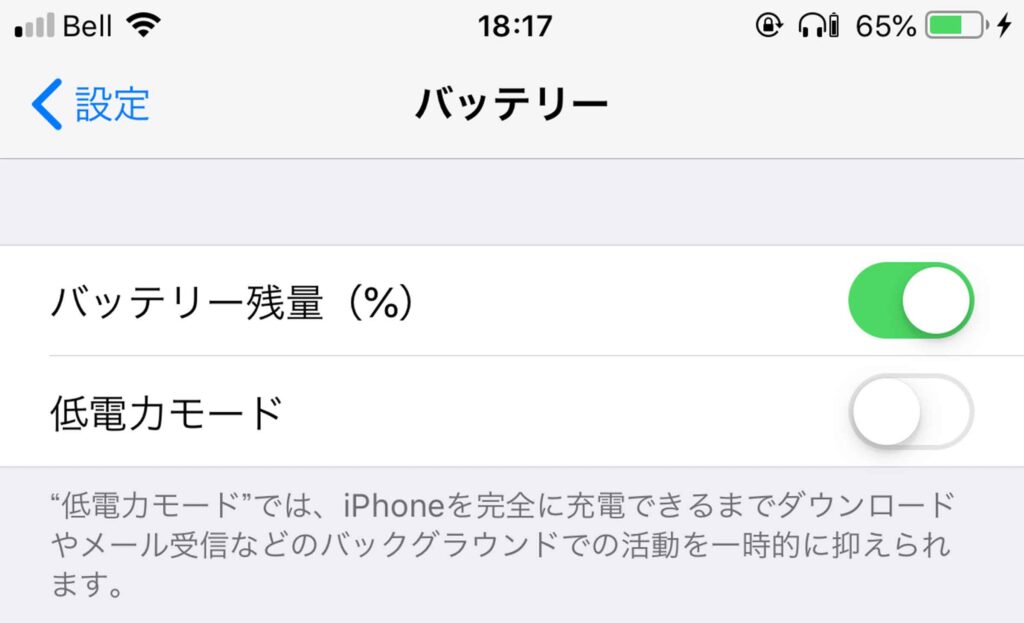
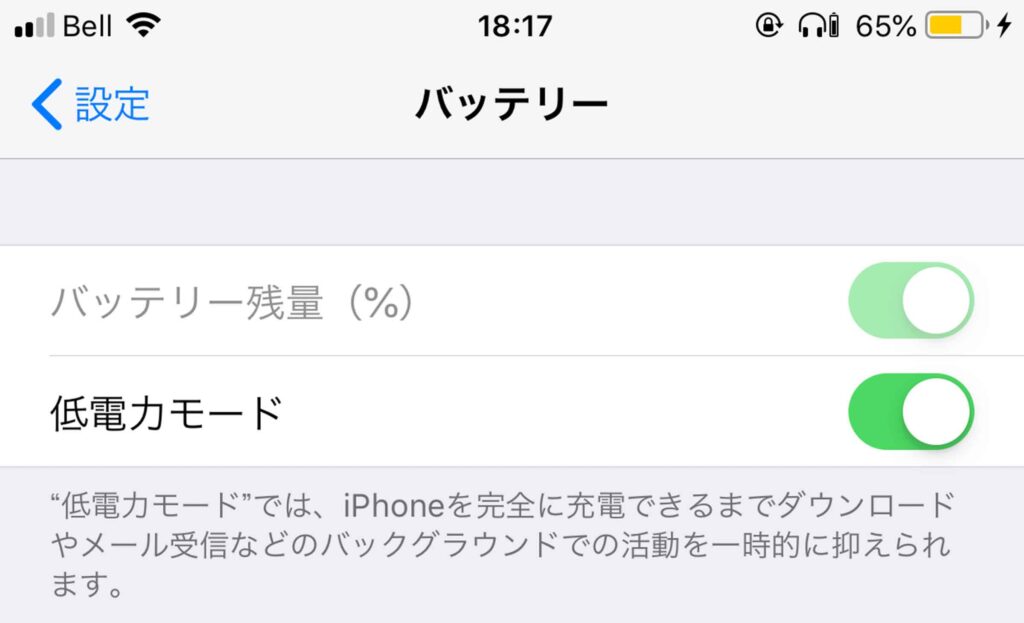
充電節約モードにすることで、全体的にスマホの反応や動作が遅く感じるかもですが悪くなったバッテリーでも長く使うことができます😌
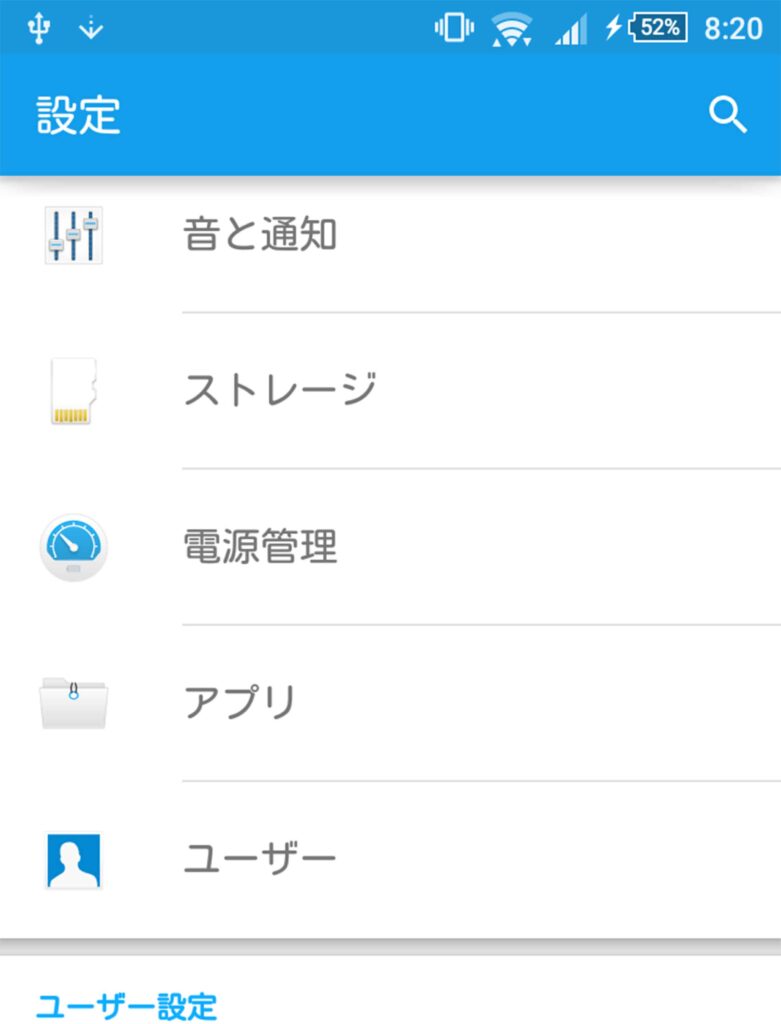
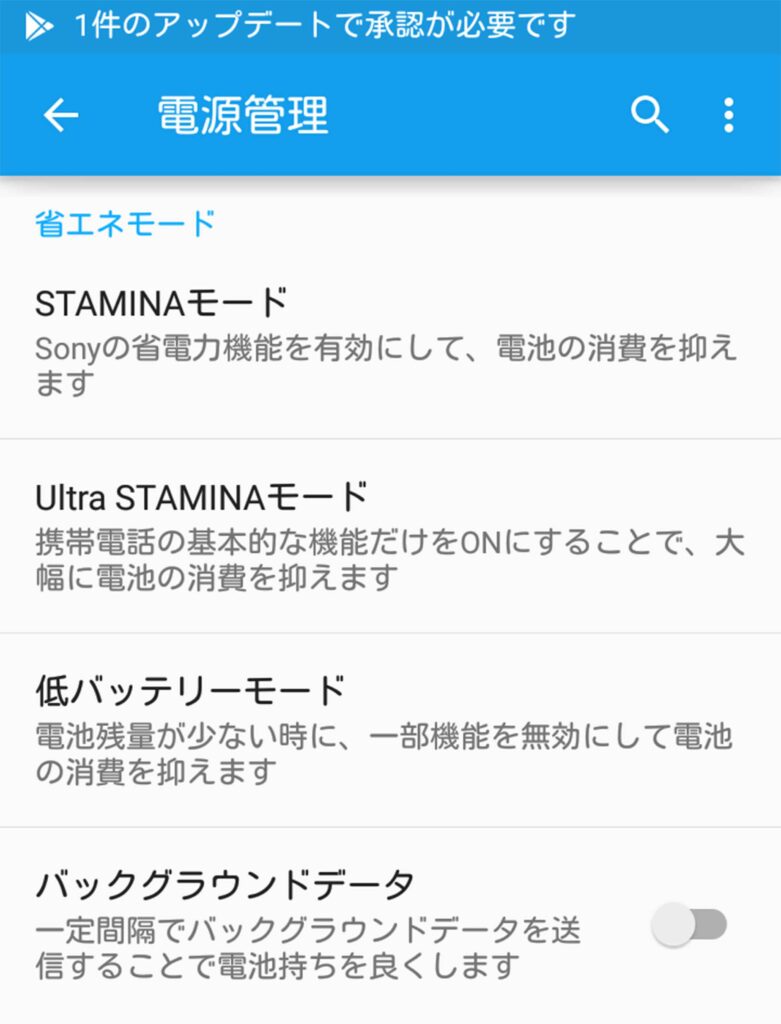
iPhone と Android の設定の方法を下記に載せますね👍
iPhoneの充電節約モード
- 設定
- バッテリー
- 低電力モード
Android の充電節約モード
- 設定
- バッテリー・電源管理
- 省エネモード(機種によってさまざまな充電節約モードがあります)
- 充電節約モードでは全体的にスマホの反応や動作が遅く感じる
- 充電節約モードを使うことで充電持ちが長くなる
バッテリーを交換する
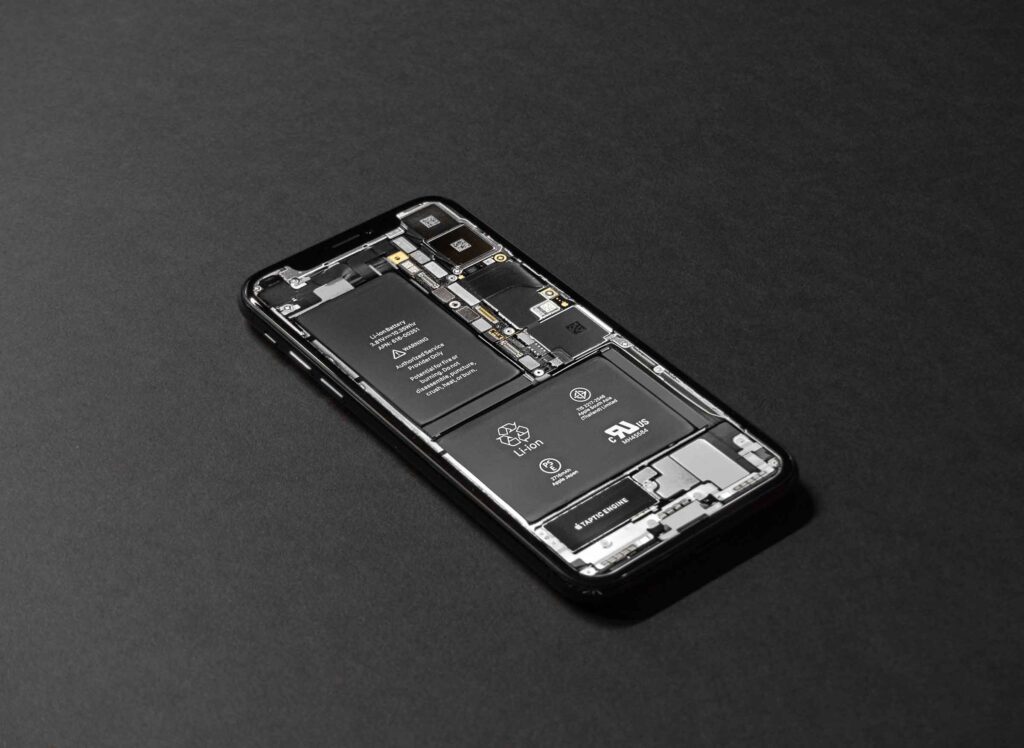
現在使っているスマホのバッテリーを交換することでより長く使えます😌
iPhoneや最近発売されているAndroidのスマホはバッテリーが内蔵されており、バッテリー内蔵のスマホを利用している方はAppleストアや携帯ショップなどで交換してもらいましょう🔄
Androidのスマホでバッテリーを取り外せる機種を利用している方は、オンラインでバッテリーのみ購入してあなた自身で交換した方が値段が安くなります💡
スマホのバッテリー交換は機種によって異なりますので、事前に確認‼️
ただし今のスマホの動作に不満を感じる場合は、新しい機種の購入がオススメです👍
iPhone のバッテリー交換費用
| iPhone X、iPhone XS、iPhone XS Max、iPhone XR、iPhone 11 Pro Max、iPhone 11 Pro、iPhone 11、iPhone 12 Pro Max、iPhone 12 Pro、iPhone 12、 iPhone 12 mini、iPhone 13 Pro Max、iPhone 13 Pro、iPhone 13、iPhone 13 mini | 8,140 円(税込) |
| iPhone SE (第 3 世代)、iPhone SE (第 2 世代)、iPhone SE、iPhone 6s、iPhone 6s Plus、iPhone 7、iPhone 7 Plus、iPhone 8、iPhone 8 Plus、およびその他すべての対象モデル | 5,940 円(税込) |
Apple 製品限定保証または AppleCare+ の保証対象の場合は0円です。
ソフトバンクのバッテリー交換費用
| 保証サービスに加入していない場合 | 8,250 円(税込) |
| 保証サービスに加入している場合 | 3,300 円(税込) |
au のバッテリー交換費用
| バッテリー内蔵式の機種 (故障紛失サポートにご加入の場合) | 最大 5,500 円(税込) |
| バッテリー取り外し可能な機種 | 1,500 円から 4,000 円 (機種によって異なる) |
ドコモのバッテリー交換費用
| 内蔵電池交換 | 9,000 円から13,000 円 (機種によって異なる) |
| 内蔵電池交換 (ケータイ補償加入の場合) | 最大 3,300 円(税込) |
5年間使っている iPhone 7 Plus のバッテリー状況
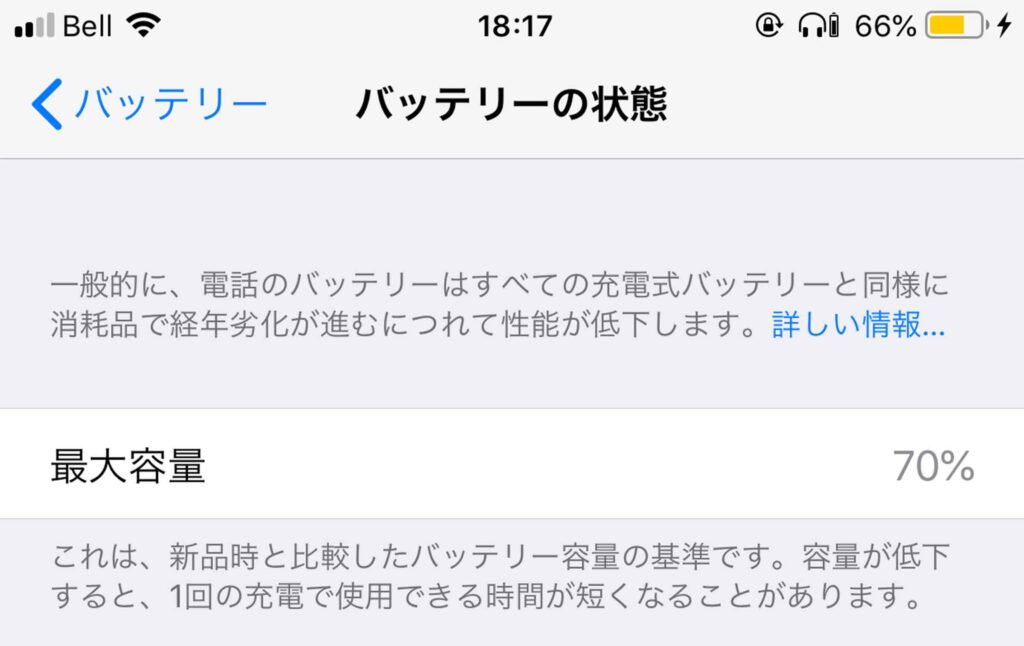
ちなみに現在僕が 5年間使っている「iPhone 7 Plus (PRODUCT)RED」のバッテリー状況は「最大容量が70%」となっています。
iPhone 7 Plus 仕様 – 最大容量が 100%の場合
| バッテリー容量 | ビデオ再生時間 | オーディオ再生時間 | |
| iPhone 7 Plus | 2,900mAh | 14時間 | 60時間 |
iPhone 7 Plus 仕様 – 最大容量が 70%の場合
| バッテリー容量 | ビデオ再生時間 | オーディオ再生時間 | |
| iPhone 7 Plus | 2,030mAh | 9.8時間 | 42時間 |
機種の iOS のバージョンやスマホの部品の劣化、画面の明るさや音声の大きさなどによっては、正直上記の時間よりも使える時間は短くなっていますが、特に不便ではないですね😌
- 使っているスマホのバッテリーを交換することで長く使える
- 機種によってバッテリー交換の費用が変わるので事前に確認
- 機種の動作が悪い場合はバッテリー交換よりも新しい機種を購入
アプリや写真を保存しすぎない

スマホの動作を快適なまま長く使いたい場合は、スマホ本体にアプリをダウンロードしすぎたり、写真や動画をたくさん保存しないようにしましょう💡
スマホの中にたくさんのアプリや画像がある状態は、いわゆるスーツケースに荷物が満タンに入った状態と同じです‼️
大きなスーツケースも中に物が入っていなければ移動もすいすいと楽チンですが、重量が増すに連れて階段の上り下りが大変になったり、ちょっとした高さから落ちた時重さでスーツケースが破損するかと思います💦
スマホもスーツケースと同様にスマホ内に画像や動画、音声データがたくさん保存されていたり、よく利用するデータをあらかじめ端末内に取得してあるキャッシュがたくさんあると動作が重くなります😱
スマホを快適に長く使いたい方は最低でも容量は 10GB以上空けておくと良いと思います👍
- データを保存しすぎるとスマホの動作が遅くなる
- 最低でも 10GBは空けておいた方が良い
冷蔵庫で冷やさない

使いすぎたスマホやバッテリーが劣化しているスマホで YouTube などの動画を見たりスマホゲームをすると、スマホ本体が熱くなるかもしれませんが急いでスマホを冷やさないといけないと思って冷蔵庫に入れないようにしましょう⚠️
理由は熱くなったスマホを冷蔵庫に入れることで温度差によりスマホ内部に結露が生じ破損する可能性があるからです😱
スマホが熱くなったときは下記のように対処しましょう💡
- 充電を止める
- 電源を切る
- カバーを外す
- 扇風機の風で冷やす
- 長時間使わない
スマホが熱くなる原因は「スマホの使いすぎ」や「バッテリー劣化」、アプリに対してスマホの「スペック不足」などが考えられます。
バッテリーの交換をしても熱が治らない場合はスマホの買い替えを検討しても良い時期かもしれません😌
- 冷蔵庫でスマホを冷やすと温度差によりスマホ内部に結露が生じ破損する
- 充電を止めたり電源を切ったりしてスマホを冷ます
- バッテリーを交換しても熱くなる場合はスマホを買い替えよう
寒い場所ではモバイルバッテリーを使おう

寒いところでスマホの充電の減りが早いのは「普通」のことです👍
電気を充電しているバッテリーには適正温度があり、適正温度以外で使うとバッテリー内の充電が早く減ります。
iPhone を販売している Apple によると
iOS デバイスや iPadOS デバイスは周囲の温度が 0° ~ 35℃ の場所でお使いください。低温下や高温下では温度調整のためにデバイスの動作が変化することがあります。極端な高温下で iOS/iPadOS デバイスを使うと、バッテリーの持ちが悪くなることがあります。
iPhone、iPad、iPod touch が高温または低温になりすぎた場合
と言及していますね。
寒い場所でスマホを触ると充電の減りが早いので故障したと思いがちですが、スマホは故障していないので安心してください😌
寒い場所でスマホを使う場合はモバイルバッテリーを使って充電を補給するのがオススメです‼️
- 寒いところで充電の減りが早いのは「普通」
- 寒いところではモバイルバッテリーなどを持参して充電の減りを対処する
まとめ – スマホを1日でも長く使う10個のコツ!これだけ抑えて置けば安心!
今回は「スマホを1日でも長く使う10個のコツ!これだけ抑えて置けば安心!」について紹介をしました。
最後にかんたんにこの記事の内容をまとめますと
- 値段が高いスマホ本体で、充電容量が多いものを購入
- スマホ本体にケースを取り付けて、液晶に保護フィルムを貼る
- 最新機種、または一世代古い機種を購入
- OSの更新を止める
- お風呂やプールなどで使わない
- 充電節約モードを使う
- バッテリーを交換する
- アプリや写真を保存しすぎない
- 冷蔵庫で冷やさない
- 寒い場所ではモバイルバッテリーを使おう
でした‼️
この記事の結論はスマホは安価なものではなく、高価なスマホで充電持ちが良いものを購入してスマホケースや保護フィルムを付ければ5・6年間問題なく使えるということでした💡
スマホは現代の生活に欠かせないパートナーですので、あなたとあなたのパートナー(スマホ)ができる限り長く一緒に過ごせる手助けをこの記事でできれば幸いです😌